Text fields Guidelines 文字輸入框指導規則
Usage 用法
當有人需要在使用者介面中輸入文字時,例如填寫聯絡資訊或支付資訊,請使用文字欄位。

文字欄位有兩種型別:
- Filled text fields 填充式文字欄位
- Outlined text fields 輪廓式文字欄位
兩種型別的文字欄位都使用容器來提供互動的視覺提示,並提供相同的功能。


Outlined text field
Outlined text field 輪廓文字框
輪廓文字框視覺強調較弱,適合在表單等多框佈局場景使用,可簡化整體視覺效果。

Choosing text fields 選擇文字欄位
兩種文字欄位提供相同的功能,因此您使用的文字欄位型別可以僅基於樣式來決定。
選擇那種:
- 與您應用的視覺風格最為契合
- 最能滿足您使用者介面的目標需求
- 與其他元件(如按鈕)及周邊內容形成鮮明對比


Using both types of text field on the same screen 在同一螢幕上使用兩種型別的文字欄位
如果在使用者介面中同時使用兩種文字欄位,它們應在不同部分中一致使用,不要在同一區域內混合使用。例如,你可以在一個部分中使用輪廓文字欄位,在另一個部分中使用填充文字欄位。


Anatomy 結構
Filled text field 填充文字欄位
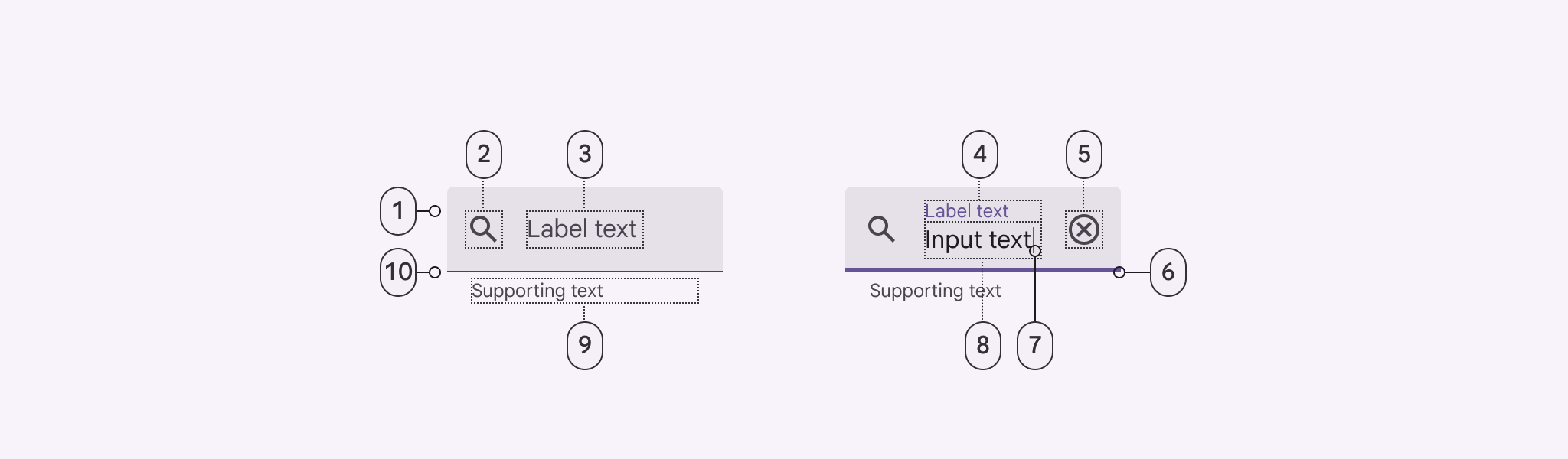
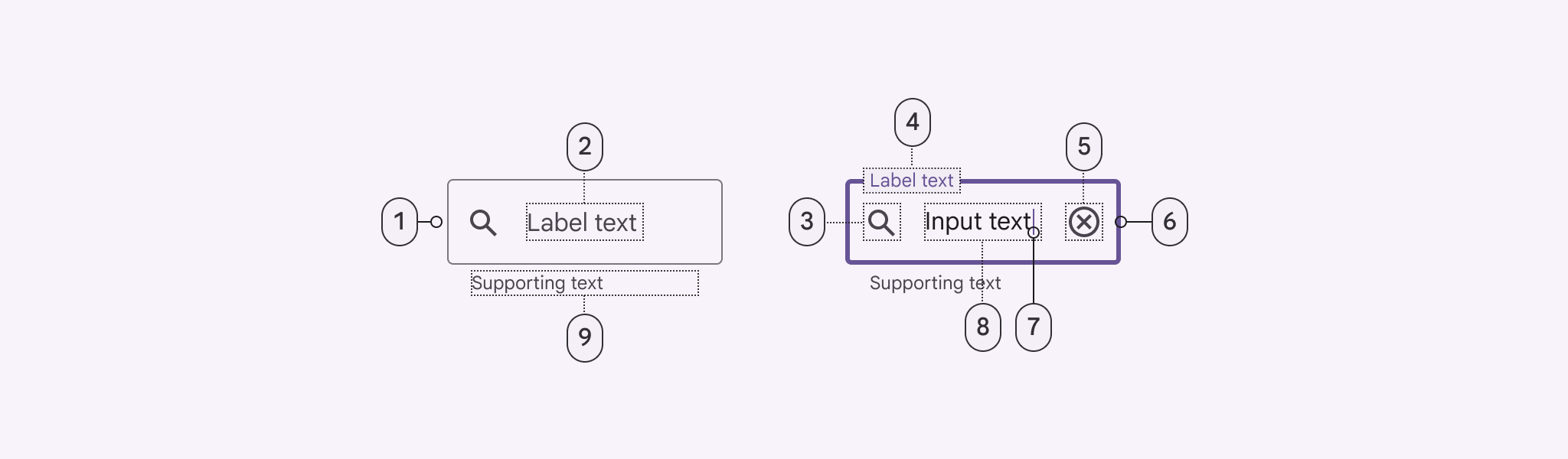
Outlined text field 輪廓文字框
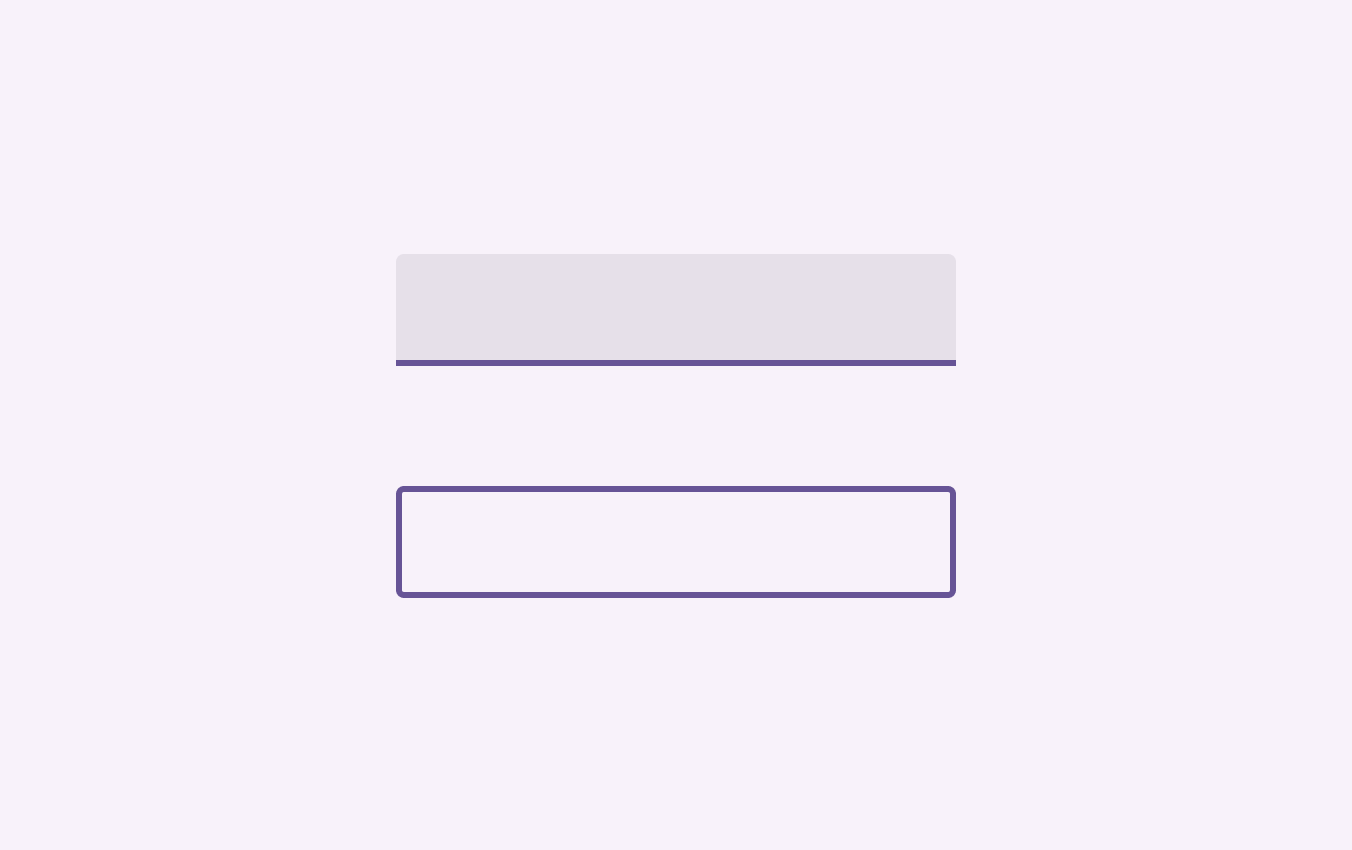
Containers 容器
容器能讓文字輸入框更容易被看到,因為它與周圍的內容形成了明顯的區別。
填充和邊框
文字輸入框有兩個基本部分:填充色和邊框線。邊框線可以包圍整個輸入框,或者只在底部顯示。當使用者正在使用輸入框時,邊框的顏色和粗細會發生變化來提示狀態。
圓角設計:
兩種輸入框的圓角設計是不同的:輪廓式輸入框四個角都是圓的,而填充式輸入框只有上面兩個角是圓的,下面兩個角是直的。
Label text 標籤文字
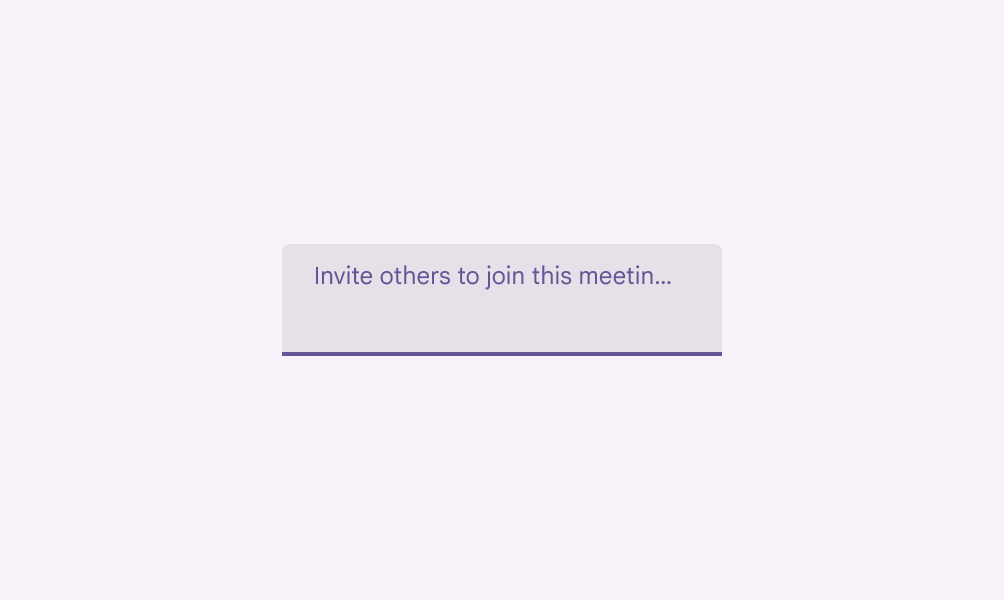
標籤文字用簡單文字說明這個輸入框需要填寫什麼內容。所有文字框都必須有標籤。標籤要和輸入框內的文字對齊,並且要保持一直顯示。標籤可以放在兩個位置:文字框中間,或者文字框頂部。為了確保標籤容易閱讀,要注意:不要讓標籤文字被切斷,不要讓標籤換行,保持文字簡短明瞭。
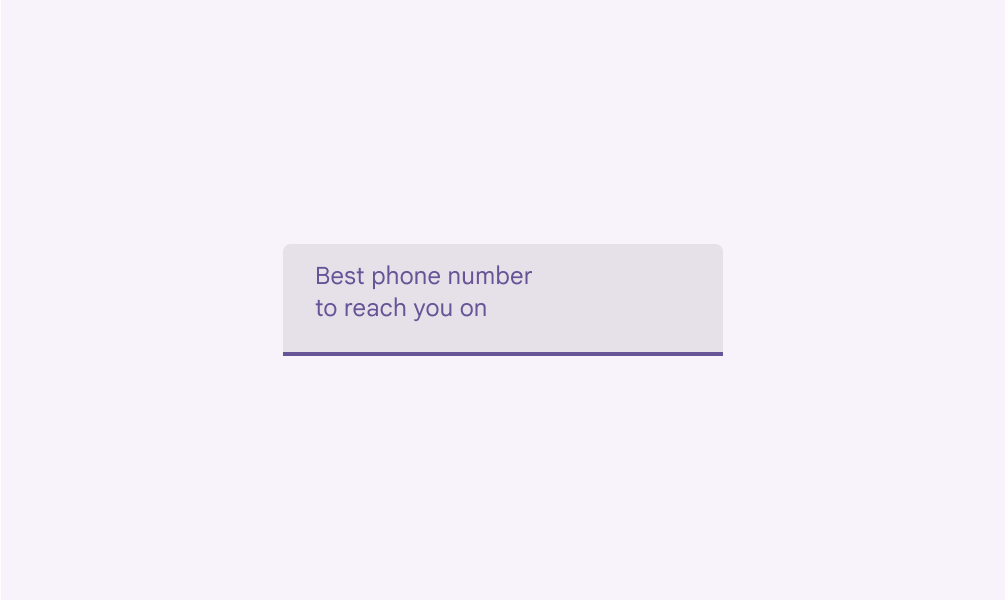
Required text indicator 必填文字指示符
在標籤旁邊加一個星號 (*) 來表示這是必填項,並在下方說明星號的含義。
- 所有必填項都要標記星號
- 如果表單中大部分都是必填項,那就在選填項旁標註"(可選)"
- 如果必填項標籤用了特殊顏色,星號也要用相同的顏色

Input text 輸入文字
輸入文字就是使用者打字輸入的內容。文字輸入框有三種顯示方式:
- 可以只顯示一行文字的單行輸入框
- 可以根據內容自動增加高度的多行輸入框
- 有固定高度的文字區域輸入框

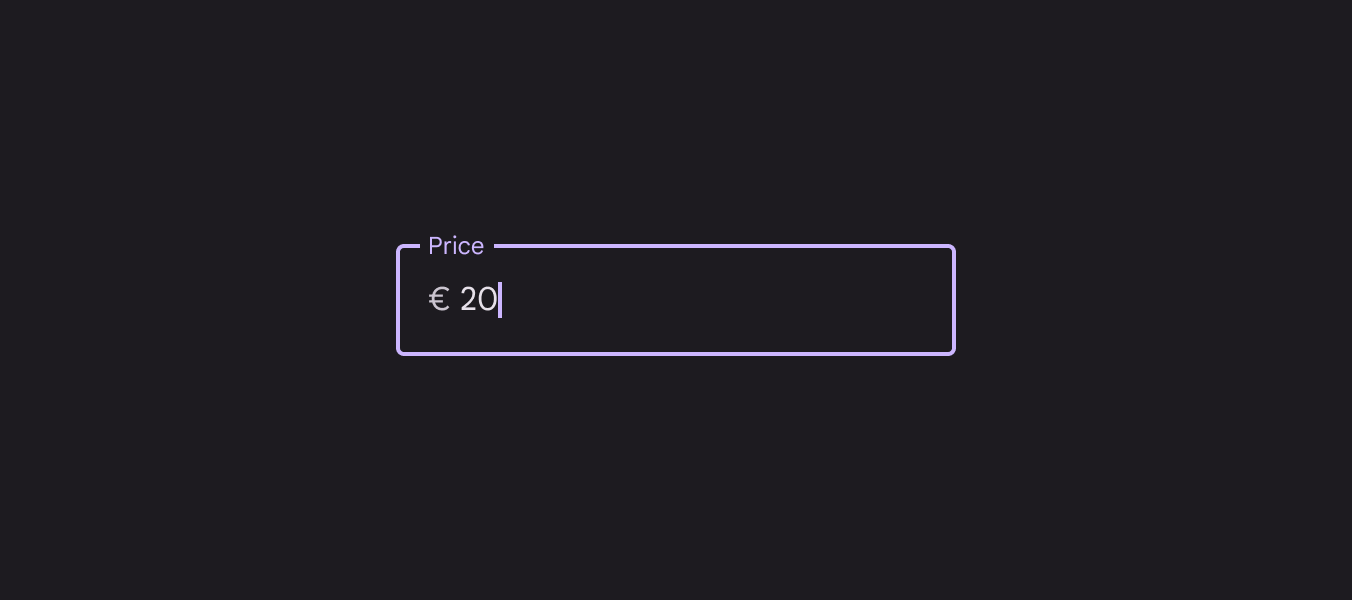
Prefix text 字首文字
文字欄位可包含字首文字,如貨幣符號。
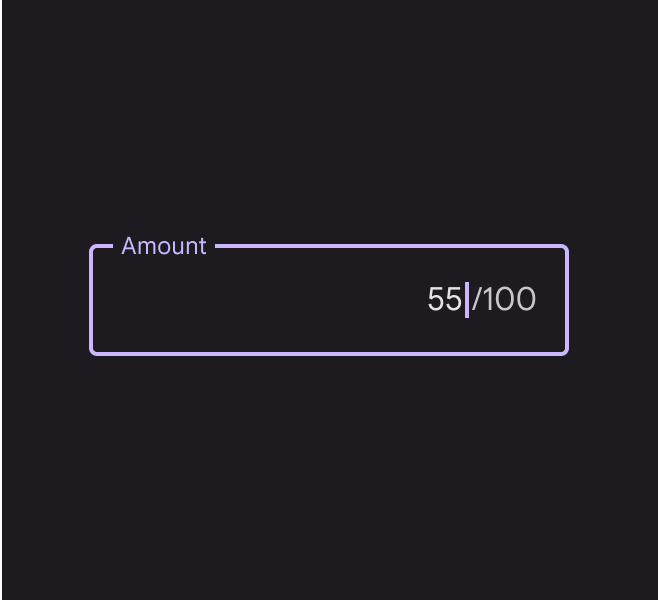
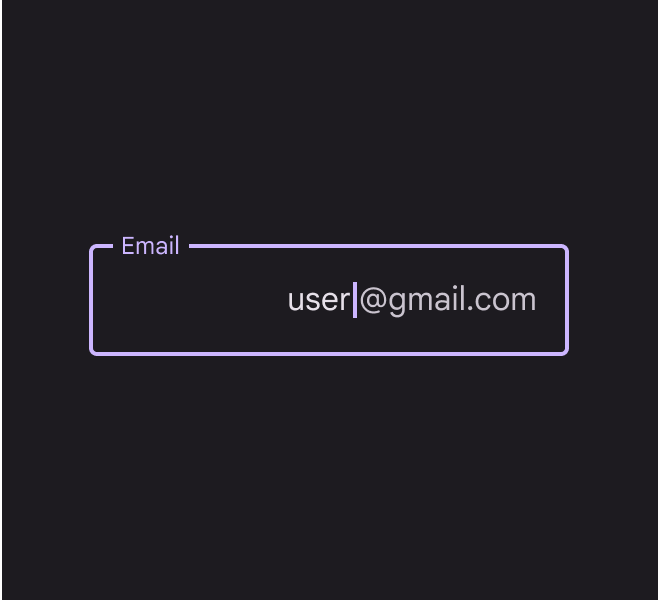
Suffix text 字尾文字
文字欄位可包含字尾文字,如計量單位或電子郵件域名。
Supporting text and character counter 輔助文字和字元計數器
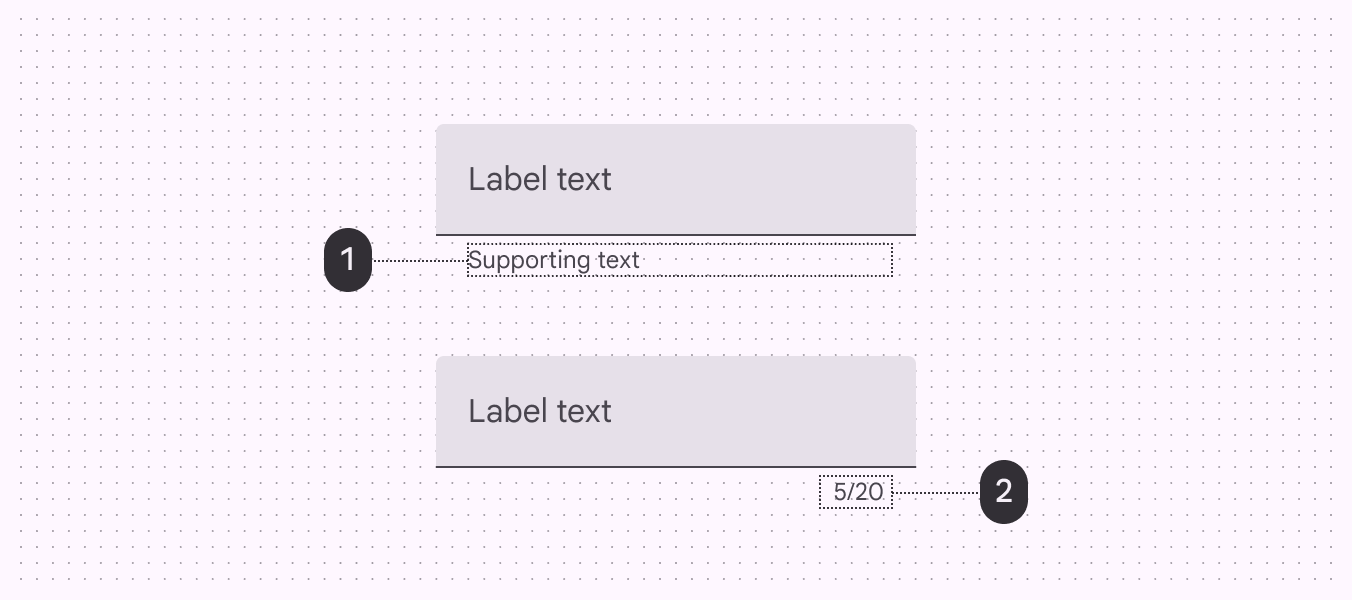
輔助文字用來解釋這個輸入框的作用。最好只用一行文字來說明。如果實在需要,也可以用多行。輔助文字可以一直顯示,或者只在使用者點選輸入框時才顯示。
當輸入框有字數限制時,要顯示一個計數器。計數器會告訴使用者已經輸入了多少字,以及總共可以輸入多少字。
Error text 錯誤文字
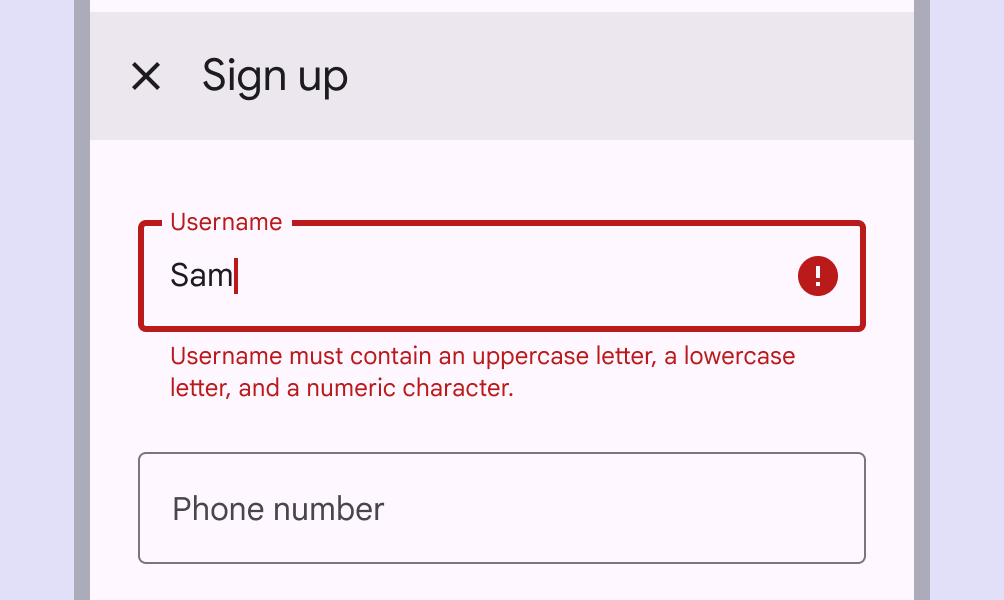
對於需要驗證使用者輸入的文字框(比如密碼框),當出現錯誤時,把原來的提示文字換成錯誤提示。這樣做不會在頁面上增加新的文字行,避免了頁面佈局的變化。
- 如果文字框只會出現一種錯誤,直接告訴使用者怎麼做才能避免這個錯誤。
- 如果文字框可能出現多種錯誤,告訴使用者怎麼避免最常見的那種錯誤。
Icons & images 圖示與影象
文字欄位可以新增圖示,但這不是必須的。圖示有幾個用途:
- 顯示可以如何輸入內容(比如用麥克風語音輸入)
- 提供額外功能(比如清除輸入的內容)
- 顯示錯誤提示
圖示的位置會根據文字方向自動調整:在從左到右寫的語言中,圖示在一邊;在從右到左寫的語言中,圖示會在另一邊。你也可以在文字欄位中放入圖片,圖片高度建議用24dp。這個高度最合適,因為它能讓圖片上下有合適的空間,而且跟其他圖示的大小一致。
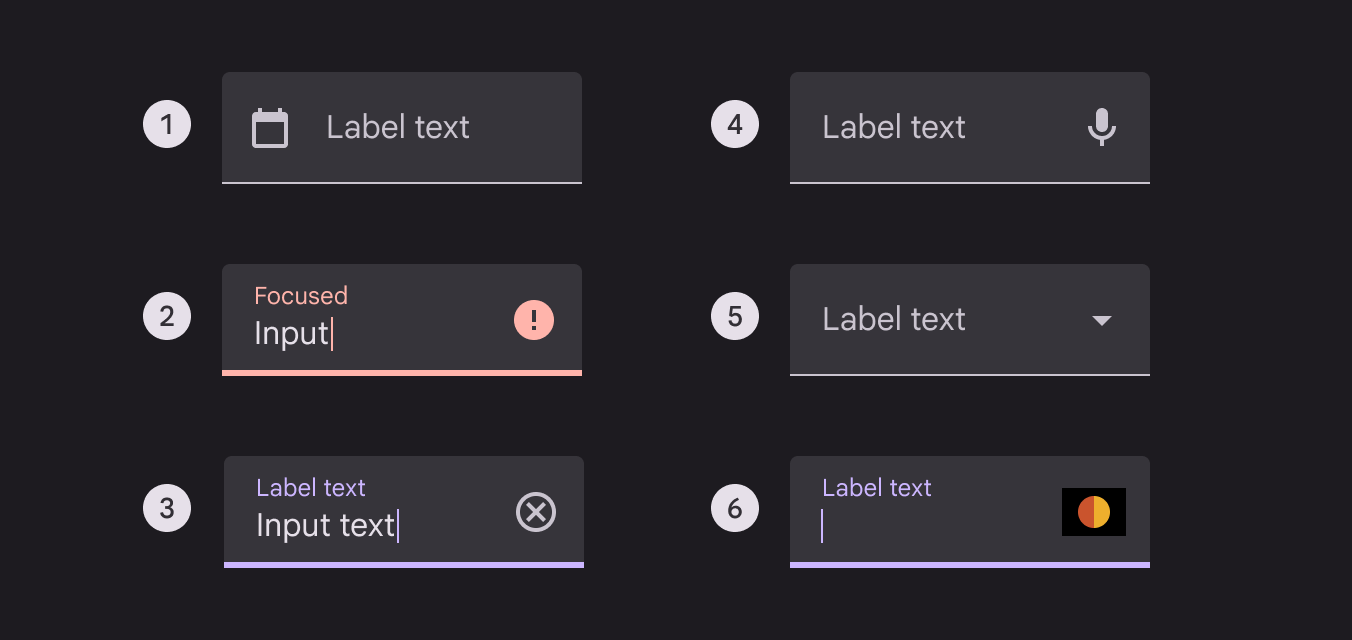
- 圖示能告訴使用者這個輸入框要填什麼內容,還可以點選它來使用其他功能。比如,點選日曆圖示就會開啟日期選擇器。
- 圖示可以用不同樣式顯示輸入是否正確。這對色盲使用者特別有幫助,因為他們可能看不清顏色的區別。
- 當使用者輸入了文字後,會出現一個清除圖示,點選它就能快速刪除所有輸入的內容。
- 如果看到麥克風圖示,說明這裡可以用語音來輸入文字。
- 看到向下的箭頭圖示時,表示點選後會顯示一個選擇列表。
- 有些時候會用圖片來幫助使用者理解要輸入什麼。比如在填寫信用卡資訊時,會顯示信用卡的圖片。
Read-only fields 只讀欄位
只讀文字欄位裡的內容是系統預先填好的,使用者看得到但改不了。這種文字欄位看起來和普通的一樣,但會有標記說明它是"只讀"的。


Responsive layout 響應式佈局
當螢幕尺寸變大或視窗大小改變時,文字輸入框的容器大小要能靈活調整。要設定合適的最大和最小尺寸,包括外邊距、內邊距和容器寬度,這樣可以讓文字更容易閱讀。

隨著文字欄位在流動佈局中擴充套件,避免保持固定的邊距和排版屬性,因為這可能導致文字欄位過長。例如,文字欄位不應當跨越大螢幕的整個寬度。

Density 密度
緊湊排列的輸入框可以幫助使用者快速瀏覽和處理多個資訊專案

Interaction & style 互動與樣式
填充文字欄位和輪廓文字欄位的容器具有相同的功能。描邊顏色和粗細的變化有助於為互動提供清晰的視覺提示。


輸入框的邊框要和周圍的內容形成清晰的視覺區分,這樣使用者更容易找到它。如果使用輪廓式輸入框,要確保邊框和背景色之間的對比度至少是3:1,這樣更容易看清。

